흰캡쳐
흰캡쳐는 간단한 단축키 조작만으로 스크린샷을 찍을 수 있는 매우 가볍고 빠른 캡쳐 프로그램입니다. 드래그 방식으로 화면 영역을 지정해 캡쳐할 수 있으며 이미지는 PNG, JPG, BMP 등의 형식으로 저장됩니다. 캡쳐 이미지는 클립보드에 복사할 수 있어 문서 작성이나 강의 자료 제작 과정에서 바로 활용할 수 있습니다.
흰캡쳐 사양
| 항목 | 내용 |
|---|---|
| 개발사 | Pnal |
| 지원 OS | Windows 7, Windows 8, Windows 10, Windows 11 |
| 최근 업데이트 | 2026-01-17 |
| 최신 버전 | 1.1.37.1 |
| 카테고리 | 유틸리티 |
| 파일 크기 | 1,483KB |
| 라이센스 | 무료 |
| 지원 언어 | 한국어 |
| 지원 포맷 | PNG, JPG, BMP |
주요 기능
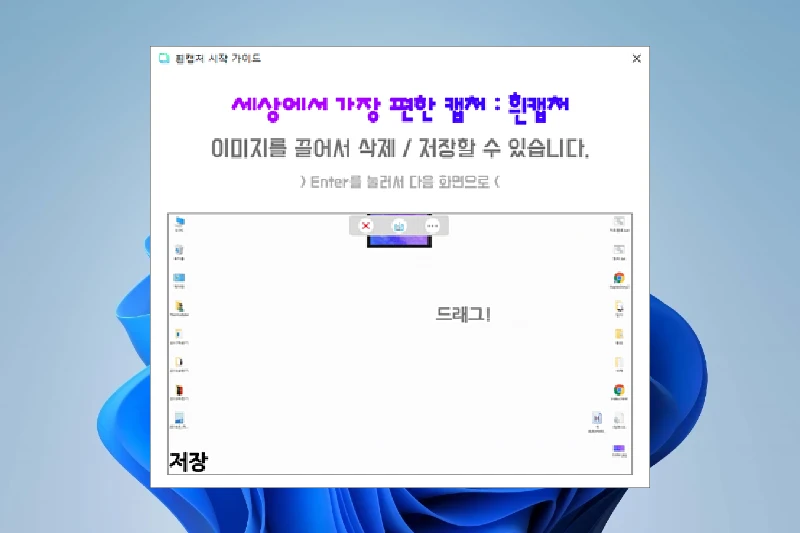
빠른 드래그 형식 캡쳐
캡쳐 단축키 설정 후 단축키를 사용하면 화면을 드래그할 수 있는 영역을 선택할 수 있습니다. 마우스나 터치로 원하는 부분만 선택해서 캡쳐할 수 있으며 선택 영역이 화면에 바로 표시되기 때문에 세밀하게 캡쳐 영역을 지정할 수도 있습니다.
간단한 그리기 도구
이미지 캡쳐 후 간단하게 편집할 수 있는 에디터가 열리며, 텍스트를 입력하거나 화살표, 사각형, 원 등의 도형 도구와 그리기 도구를 제공합니다. 보고서나 참고 자료를 만들 때 화살표나 텍스트를 추가해 이미지를 추가적으로 설명하는 데에 용이합니다.
클립보드 및 파일 저장
캡쳐한 이미지는 클립보드에 복사해 워드, 파워포인트, 이메일 등에 바로 붙여넣거나 PNG, JPG, BMP 형식으로 저장됩니다. 저장 경로를 설정해 원하는 폴더에 저장할 수 있고, 캡쳐 이미지의 확장자를 지정해 편리하게 캡쳐본을 관리할 수 있습니다.
배율 캡쳐 지원
최대 200% 배율까지 지원해 확대 캡쳐를 할 수 있습니다. 125, 150 등 다양한 배율 옵션을 통해 원하는 영역을 더 정확하게 캡쳐할 수 있으며, 최대 4K 해상도까지 지원됩니다.
장점 및 단점
장점
- ✅매우 적은 용량으로 가볍고 빠른 캡쳐 기능을 지원함
- ✅캡쳐 후 복사 및 간단한 그리기 도구 제공
- ✅Windows 10 이상에서 안정적인 호환성을 가짐
단점
- ❌단순 영역 캡쳐 위주로 다양한 캡쳐 옵션은 제공하지 않음
- ❌일부 게임이나 전체 화면 앱에서는 캡처가 안 될 수 있음
- ❌영상 녹화 기능 및 GIF 캡쳐는 지원하지 않음
FAQ
흰캡쳐에서 단축키를 변경할 수 있나요?
네, 가능합니다. 프로그램 실행 후 설정 메뉴(톱니바퀴 아이콘)에서 각 캡쳐 모드의 단축키를 사용자가 원하는 키 조합으로 변경할 수 있습니다.
흰캡쳐에서 캡쳐된 이미지는 어디에 저장되나요?
기본 저장 경로는 내 PC → 문서 → 이미지 폴더입니다. 환경 설정에서 저장 경로를 변경하면 사용자가 원하는 폴더로 저장 위치를 지정할 수 있습니다.