
VS Code
VS Code(비주얼 스튜디오 코드)는 마이크로소프트에서 제공하는 무료 코드 편집기입니다. 가볍고 빠른 실행 속도를 기반으로 코드 미니맵과 다양한 확장 기능을 제공해 활용성이 뛰어납니다. 웹 개발부터 데이터 분석까지 다양한 개발 환경에서 활용됩니다.
VS Code 사양
| 항목 | 내용 |
|---|---|
| 개발사 | Microsoft Corp. |
| 지원 OS | Windows 7, Windows 8, Windows 10, Windows 11 |
| 최근 업데이트 | 2026-05-06 |
| 최신 버전 | 1.119.0 |
| 카테고리 | 유틸리티 |
| 파일 크기 | 150MB |
| 라이센스 | 무료 |
| 지원 언어 | 한국어, 영어, 스페인어 |
주요 기능
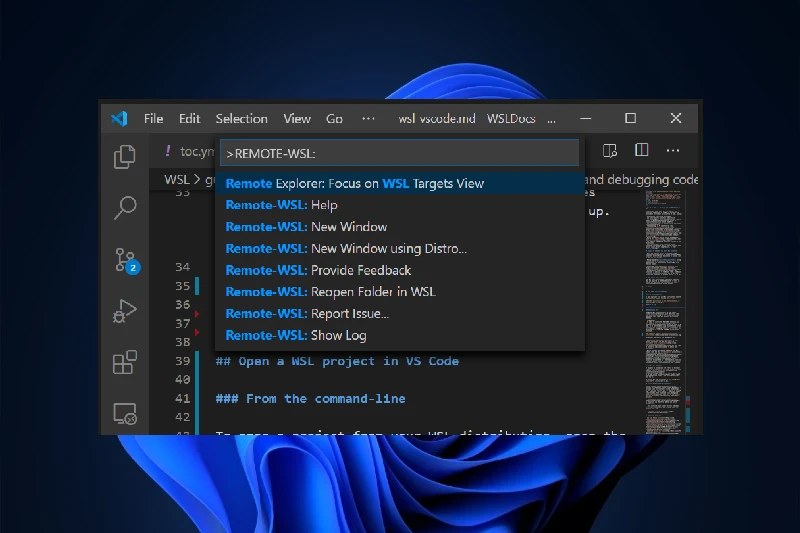
코드 자동 완성 및 오류 감지
입력 중인 코드를 실시간으로 분석해 다음에 올 코드를 자동으로 제안하는 기능을 사용할 수 있습니다. 코드 오타나 문법 오류를 작성 단계에서 바로 표시해주며, 파이썬이나 자바스크립트처럼 많이 사용하는 언어에서는 제안 정확도가 높은 편입니다.
통합 터미널
편집기 화면 하단에 터미널을 바로 열 수 있어 코드 작성과 실행을 한 화면 안에서 처리할 수 있습니다. 파일 저장 후 별도 창으로 이동할 필요 없이 바로 명령어를 입력하고 결과를 확인할 수 있다는 점이 실용적입니다.
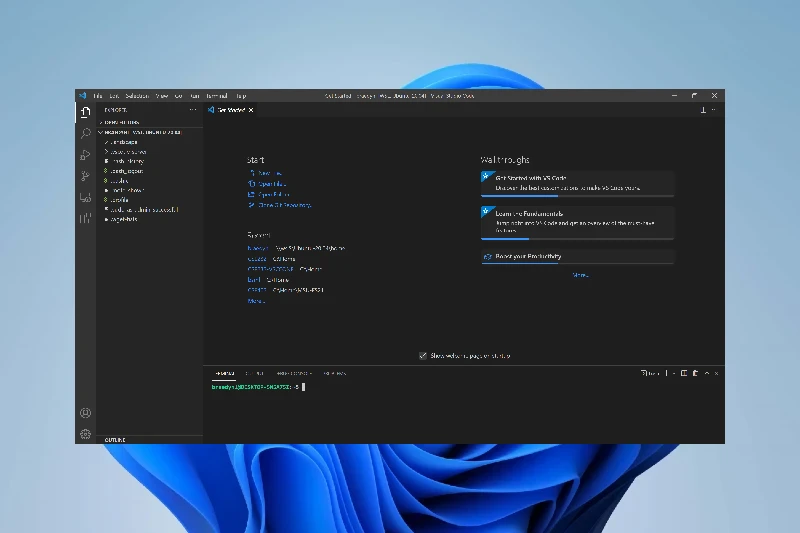
빠른 편집 속도
자체적으로 최적화되어 시스템 사용량이 적어 코드 변경 및 입력이 매우 빠릅니다. 수천 줄이 넘는 코드도 금방 불러와지며 다른 텍스트 에디터 대비 실행 속도가 빠른 편입니다.
확장 마켓플레이스
제공되는 공식 마켓플레이스에 수만 개의 확장 기능이 등록되어 있어 원하는 기능을 설치해 편집기를 자유롭게 확장할 수 있는 구조입니다. 테마 변경, 언어 추가, 코드 포매터, 깃 연동 도구 등 원하는 개발 스타일에 맞춰 자유롭게 환경을 꾸밀 수 있습니다.
GitHub Copilot 연동
2024년 업데이트 이후 코드 전용 AI인 GitHub Copilot을 자체적으로 사용할 수 있습니다. 이미 사용 중이라면 계정 로그인 후 연동을 통해 간편하게 사용이 가능합니다.
멀티 플랫폼 지원
Windows, macOS, Linux 세 운영체제에서 동일한 환경으로 사용할 수 있으며, 설정과 확장 기능을 계정에 동기화해 기기를 바꿔도 동일한 개발 환경을 유지할 수 있습니다.
한국어 설정방법
- 검색창(단축키 F1)에 Configure Display Language 입력 후 클릭
- 언어 목록 한국어(ko) 선택
- 프로그램 재시작 후 적용 확인
장점 및 단점
장점
- ✅ 모든 기능이 무료로 제공되며 개인·상업적 사용 모두 가능함
- ✅ 확장 기능 생태계가 방대해 다양한 개발 환경에 맞게 커스터마이징할 수 있음
- ✅ 실행 속도가 가벼운 편이라 저사양 PC 환경에서도 비교적 원활하게 동작함
- ✅ 전 세계 개발자 커뮤니티가 활성화되어 있어 오류 해결 자료를 찾기 쉬움
단점
- ❌ 확장 기능을 많이 설치하면 메모리 사용량이 크게 늘어날 수 있음
- ❌ 기본 설치 상태에서는 기능이 단순해 초기 세팅이 필요한 편임
- ❌ 대용량 프로젝트 환경에서는 간헐적으로 반응 속도가 느려질 수 있음
- ❌ 완전한 IDE가 아니라 일부 언어의 디버깅 설정은 다소 복잡할 수 있음
FAQ
VS Code와 비주얼 스튜디오는 다른 프로그램인가요?
네, 이름은 비슷하지만 서로 다른 프로그램입니다. 비주얼 스튜디오는 대규모 프로젝트 개발용 IDE에 가깝고, VS Code는 가볍고 빠른 코드 편집기 중심으로 설계되어 있습니다.
VS Code는 코딩 입문자도 사용할 수 있나요?
입문자도 충분히 사용할 수 있습니다. 자동 완성 기능과 오류 표시 기능이 제공되며, 한국어 언어 팩 설치를 통해 메뉴를 한국어로 변경할 수도 있습니다.
VS Code는 인터넷 없이도 사용할 수 있나요?
기본적인 코드 편집 기능은 오프라인 상태에서도 사용할 수 있습니다. 다만 확장 기능 설치나 계정 동기화 기능은 인터넷 연결이 필요합니다.