그림판
그림판은 Windows 운영체제에 기본 내장되어 제공하는 이미지 편집 프로그램입니다. 브러시, 채우기, 텍스트 추가 등 단순하지만 직관적인 이미지 드로잉 기능과 색 추출, 회전 등과 같은 부가 기능도 함께 제공됩니다. 최신 업데이트로 레이어를 추가하거나 코파일럿 AI를 사용할 수도 있어 더욱 향상된 생산성을 경험할 수 있습니다.
그림판 사양
| 항목 | 내용 |
|---|---|
| 개발사 | Microsoft Corp. |
| 지원 OS | Windows 7, Windows 8, Windows 10, Windows 11 |
| 최근 업데이트 | 2026-02-23 |
| 최신 버전 | 10.0.26020.1000 |
| 카테고리 | 멀티미디어 |
| 파일 크기 | 250KB |
| 라이센스 | 무료 |
| 지원 언어 | 한국어, 영어, 스페인어 |
| 지원 포맷 | PNG, JPEG, GIF, BMP, TIFF 등 |
주요 기능
기본 드로잉 및 도형 그리기
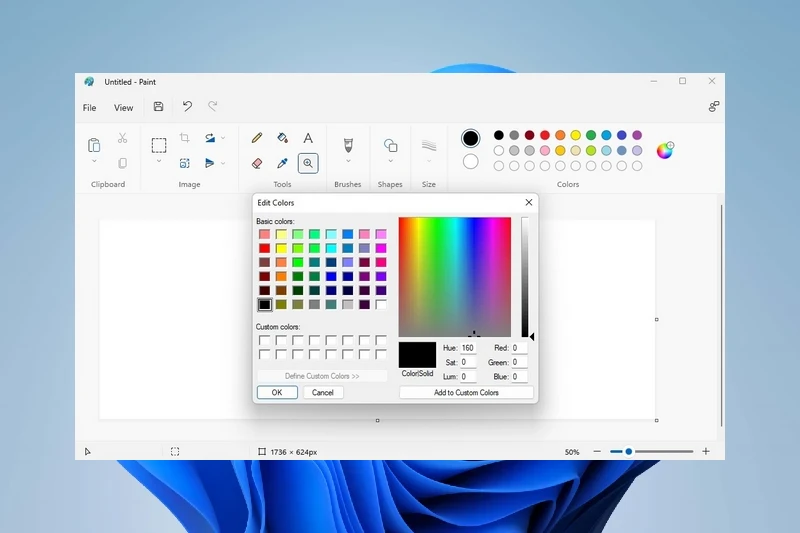
연필, 브러시, 에어브러시, 채우기, 텍스트 삽입 등 기본 그리기 도구와 직선, 사각형, 타원, 다각형 등 다양한 도형을 사용할 수 있습니다. 색상표에서 원하는 색을 선택할 수 있고, 사용자 정의 색도 직접 지정할 수 있습니다. 지우개 두께 조절과 색 선택(스포이드) 도구도 기본으로 제공됩니다. 간단한 도식이나 안내도를 빠르게 작성해 문서에 삽입하는 등 주로 빠르게 이미지를 작업하는 용도로 활용됩니다.
이미지 편집 및 변환
캡쳐한 이미지나 편집이 필요한 사진을 불러와 크기 조절, 회전, 자르기 등의 기본 편집 작업을 수행할 수 있습니다. PNG, JPEG, GIF 등 주요 이미지 포맷으로 저장 및 변환이 가능해 포맷 변환 도구로도 활용할 수 있으며, 특히 PNG와 JPEG 간 빠른 변환이 자주 쓰이는 용도 중 하나입니다. 전용 이미지 뷰어나 이미지 편집 프로그램이 없어도 간단한 편집 작업을 하기에 우수한 기능을 제공합니다.
캔버스 크기 설정
픽셀 또는 백분율 단위로 캔버스 크기를 자유롭게 설정할 수 있으며 화면 캡처 이미지를 바로 붙여넣어 간단한 편집 후 저장하는 작업에 자주 활용됩니다. 이미지 속성에서 해상도와 색상 방식(흑백·컬러)도 지정할 수 있습니다.
레이어 기능 (Windows 11 전용)
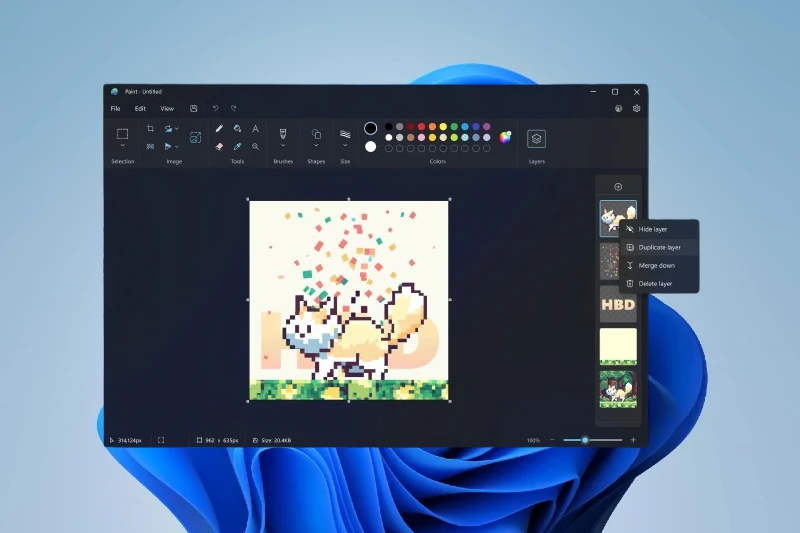
2024년 업데이트를 통해 Windows 11 그림판에 레이어 기능이 추가되었습니다. 이제 여러 레이어를 관리하면서 이미지 합성 작업을 수행할 수 있으며, 더욱 높은 품질의 그래픽 작업을 할 수 있습니다. 레이어별 투명도 조절도 지원해 기존의 단층 편집 방식보다 훨씬 다양한 작업을 할 수 있습니다.
배경 제거
Windows 11 그림판에서 이미지를 열고 배경 제거 버튼 클릭 한 번으로 피사체와 배경을 자동 분리하는 기능을 제공합니다. 피사체를 자동으로 인식해 배경 투명 처리를 할 수 있으며, 결과물을 PNG로 저장하면 투명 배경 이미지로 바로 활용할 수 있습니다.
장점 및 단점
장점
- ✅가벼운 실행 속도와 단순한 인터페이스로 간단한 이미지 작업을 빠르게 처리할 수 있음
- ✅모든 Windows에 기본 내장되어 별도 설치나 비용 없이 즉시 사용할 수 있음
- ✅PNG·JPEG 등 여러 포맷 간 빠른 변환 도구로 가볍고 편리하게 활용 가능
- ✅Windows 11에서는 레이어, 배경 제거 등 다양한 기능이 지속적으로 추가됨
단점
- ❌레이어 수 제한과 블렌딩 모드는 지원하지 않아 심화 작업에는 기능이 부족함
- ❌벡터 이미지 편집은 지원하지 않아 확대 및 축소 시 이미지 품질이 저하될 수 있음
- ❌AI 기능은 Windows 11 전용이며 인터넷 연결과 Microsoft 계정이 필요함
FAQ
그림판과 그림판 3D는 어떻게 다른가요?
그림판(Paint)은 2D 래스터 이미지 편집 전용 프로그램이고, 그림판 3D는 3D 모델링과 2D 편집을 함께 지원하는 별도의 앱입니다. 그림판 3D는 Windows 10에서 기본 앱으로 제공되었으나 이후 선택 설치 방식으로 변경되었으며, 두 프로그램은 서로 독립적으로 실행됩니다.
그림판에서 PNG를 JPEG로 변환하는 방법은 무엇인가요?
PNG 파일을 그림판으로 연 후 파일 메뉴에서 다른 이름으로 저장(Ctrl+Shift+S)을 선택하고 저장 형식에서 JPEG 그림을 선택하면 됩니다. 반대로 JPEG를 PNG로 변환할 때도 같은 방식으로 진행할 수 있으며, 별도의 프로그램 없이 빠르게 이미지 포맷을 변환할 수 있습니다.
그림판에서 배경 제거 기능은 모든 Windows에서 사용할 수 있나요?
배경 제거 기능은 Windows 11 업데이트로 추가된 기능이기 때문에 Windows 10 이하에서는 사용할 수 없습니다. Windows 11에서도 그림판이 최신 버전으로 업데이트되어 있어야 배경 제거 버튼이 표시됩니다.