심플펜
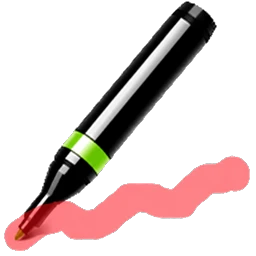
심플펜은 화면 위에 바로 필기할 수 있는 가벼운 화면 판서 프로그램입니다. 펜 그리기나 형광펜 등 꼭 필요한 기능만 담아 단순하게 설계된 것이 특징입니다. PPT 발표나 강의, 세미나 현장에서 모니터 화면 위에 판서가 가능합니다.
심플펜 사양
| 항목 | 내용 |
|---|---|
| 개발사 | Kinfolk Soft |
| 지원 OS | Windows 7, Windows 8, Windows 10, Windows 11 |
| 최근 업데이트 | 2026-05-16 |
| 최신 버전 | 1.5.1 |
| 카테고리 | 유틸리티 |
| 파일 크기 | 12.2MB |
| 라이센스 | 무료 |
| 지원 언어 | 한국어 |
주요 기능
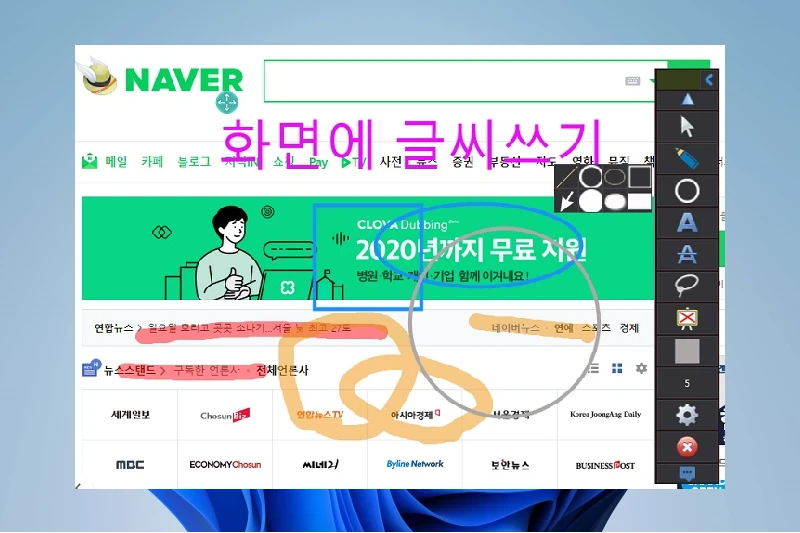
화면 위 펜·형광펜 그리기
실행 중인 화면 위에 마우스나 태블릿 펜, 스타일러스 등으로 자유롭게 선을 그릴 수 있습니다. 또한 마우스로 화면에서 특정 부분을 형광펜으로 강조할 수 있습니다. PPT 발표 도중 특정 내용을 짚거나 영상 강의에서 화면을 직접 가리키는 방식으로 활용하기 좋습니다.
마우스 커서 하이라이트
마우스 커서의 주변을 강조해 수강생이 현재 설명하는 위치를 쉽게 파악할 수 있습니다. 버튼별로 클릭 여부도 표시되어 온라인 강의나 화면 공유 환경에서 포인터 역할을 대신합니다.
빠른 화면 캡쳐
판서한 화면을 이미지 파일로 저장하는 캡쳐 기능을 제공합니다. 저장 폴더는 설정 옵션에서 변경할 수 있고, 파일명은 날짜와 시간을 기준으로 자동으로 저장됩니다.
듀얼 모니터 선택 판서
듀얼 모니터 환경에서는 판서할 화면을 선택해 적용할 수 있습니다. 다만 모니터 간 이동 시에는 프로그램을 다시 실행해야 합니다.
단일 파일 무설치 실행
별도 설치 과정 없이 단일 실행 파일만으로 바로 사용할 수 있습니다. USB에 저장해 다른 PC에서도 곧바로 실행할 수 있어 현장 강의나 외부 발표에서도 간편하게 쓸 수 있습니다.
장점 및 단점
장점
- ✅ 필수 기능만 갖춘 단순한 구조라 누구나 쉽게 사용할 수 있음
- ✅ 무설치 단일 파일 방식이라 설치 없이 어디서든 바로 실행 가능함
- ✅ 마우스 하이라이트 기능으로 화면을 효과적으로 강조할 수 있음
단점
- ❌ Ctrl+Z 같은 되돌리기 기능이 없어 잘못 그린 내용을 부분적으로 취소할 수 없음
- ❌ 듀얼 모니터 환경에서는 화면 변경 시 프로그램을 다시 실행해야 하는 불편함이 있음
- ❌ 도형 그리기나 텍스트 입력 같은 고급 판서 기능은 제공하지 않음
FAQ
심플펜 사용 중 잘못 그린 선을 지우려면 어떻게 하나요?
현재 버전에서는 되돌리기(Ctrl+Z) 기능이 지원되지 않습니다. 전체 화면 초기화 기능을 이용해 그려진 내용을 한 번에 지울 수 있습니다.
심플펜은 태블릿 펜이나 스타일러스도 지원하나요?
네. 마우스뿐 아니라 스타일러스와 태블릿 펜으로도 화면 위에 자유롭게 필기할 수 있습니다.
심플펜은 무료로 사용할 수 있나요?
네. 개인과 교육기관, 기업 모두 무료로 사용할 수 있는 프리웨어입니다.