
에스캡쳐
SMY Soft
에스캡쳐는 쉬운 사용법을 가진 최적화된 캡쳐 프로그램입니다. 창을 지정하거나 원하는 영역, 전체 화면 등을 선택해 쉽고 빠르게 캡쳐를 시작할 수 있습니다.
에스캡쳐 사양
| 항목 | 내용 |
|---|---|
| 개발사 | SMY Soft |
| 지원 OS | Windows 7, Windows 8, Windows 10, Windows 11 |
| 최근 업데이트 | 2025-08-27 |
| 최신 버전 | 1.2.2 |
| 카테고리 | 유틸리티 |
| 파일 크기 | 6.1MB |
| 라이센스 | 무료 |
| 지원 언어 | 한국어 |
| 지원 포맷 | JPG, PNG |
주요 기능
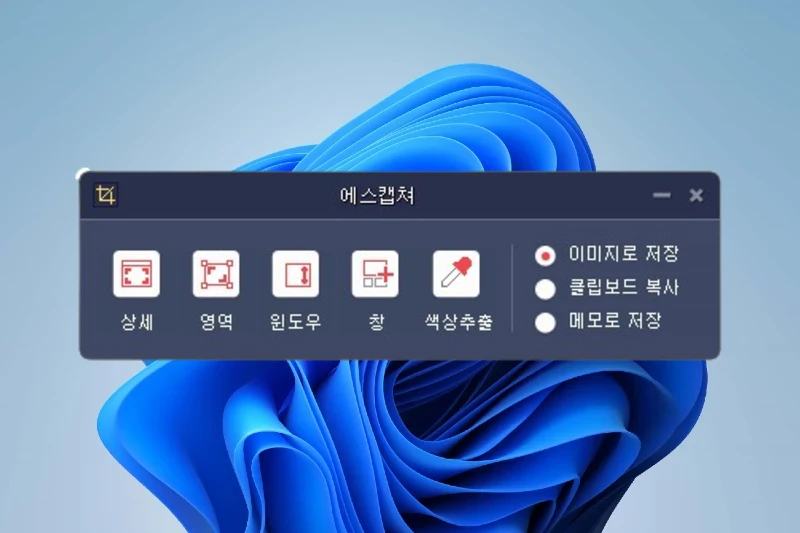
깔끔한 인터페이스
기능이 한눈에 보이는 인터페이스를 제공해 다양한 캡쳐 옵션을 선택해 바로 사용할 수 있습니다. 다른 캡쳐 프로그램 대비 반응 속도가 빠른 편으로 게임 중에나 웹사이트 탐색 중에도 원하는 부분을 빠르게 캡쳐할 수 있습니다.
백그라운드 최적화
기본적으로 부팅 시 실행되며 백그라운드에서 상시 작동하지만 리소스 점유가 적어 시스템 환경에 무리를 주지 않습니다. 백신을 포함한 다른 프로그램과의 충돌 가능성도 낮아 항상 안정적으로 작동됩니다.
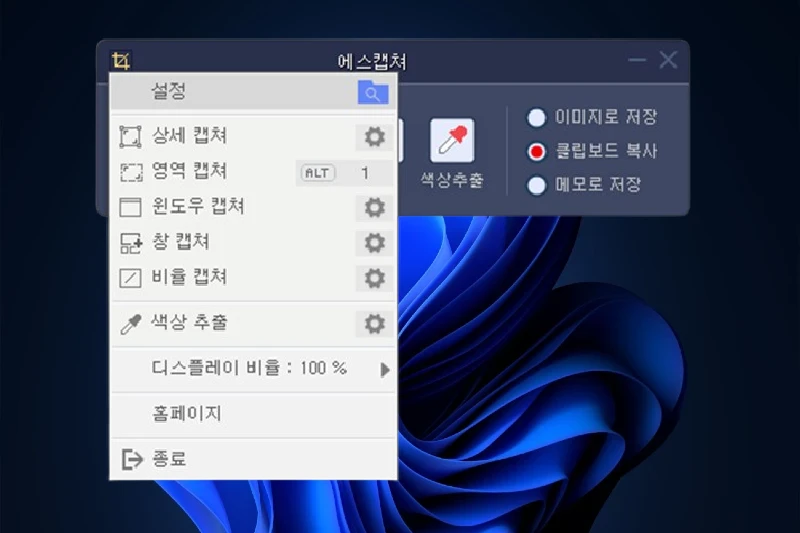
효율적인 클립보드 지원
캡쳐된 이미지는 바로 클립보드에 저장되고 워드나 PPT, 원노트 등에서 Ctrl+V 키로 이미지 삽입이 가능합니다. 과제나 발표 자료, 참고 자료를 만들 때도 작업 시간이 현저하게 단축될 수 있습니다.
화면 색상 추출
표시된 창이나 캡쳐된 이미지에서 직접 색상을 추출할 수 있습니다. 색상 코드는 RGB 코드 형태로 제공되며 코드를 복사해 다양한 곳에 활용이 가능합니다.
장점 및 단점
장점
- ✅빠른 캡쳐 옵션으로 어떤 환경에서나 바로 캡쳐 실행
- ✅클립보드를 지원해 문서나 PPT 등에 바로 붙여넣기 가능
- ✅사용 중인 화면에 있는 색상을 추출할 수 있음
단점
- ❌경쟁 프로그램 대비 캡쳐 옵션은 많지 않음
- ❌단축키 커스터마이징은 불가능함
- ❌버전 업데이트 주기가 길어 최신 포맷 지원은 어려움
FAQ
에스캡쳐에서 단축키를 지정할 수 있나요?
단축키는 별도 설정할 수는 없으며, 지정된 단축키만 사용이 가능합니다. 사용 중인 프로그램의 환경 설정에서 각 캡쳐 옵션별 단축키를 확인할 수 있습니다.
에스캡쳐에서 캡쳐 이미지의 파일 형식을 지정할 수 있나요?
네, 가능합니다. 캡쳐 전 나오는 메뉴에서 설정에 접속 후 이미지 형식을 PNG, JPG 등으로 지정할 수 있습니다. 이후 캡쳐 시에는 지정된 이미지 형식으로 저장됩니다.
에스캡쳐로 움짤(GIF) 파일 형식을 저장할 수 있나요?
기본 설정에서는 PNG나 JPG 형식만 지원하며, GIF 저장 기능은 포함되어 있지 않습니다.