
IObit Unlocker
IObit Unlocker는 오류로 삭제되지 않는 파일이나 폴더를 강제로 해제할 수 있는 강제 삭제 프로그램입니다. “파일이 사용 중입니다”, “액세스가 거부되었습니다”와 같은 문구가 표시되는 파일을 강제로 삭제할 수 있어 파일 정리 시 활용할 수 있습니다.
IObit Unlocker 사양
| 항목 | 내용 |
|---|---|
| 개발사 | iObit |
| 지원 OS | Windows 7, Windows 8, Windows 10, Windows 11 |
| 최근 업데이트 | 2025-12-10 |
| 최신 버전 | 1.3.0 |
| 카테고리 | 유틸리티 |
| 파일 크기 | 2.1MB |
| 라이센스 | 무료 |
| 지원 언어 | 한국어, 영어, 스페인어 |
주요 기능
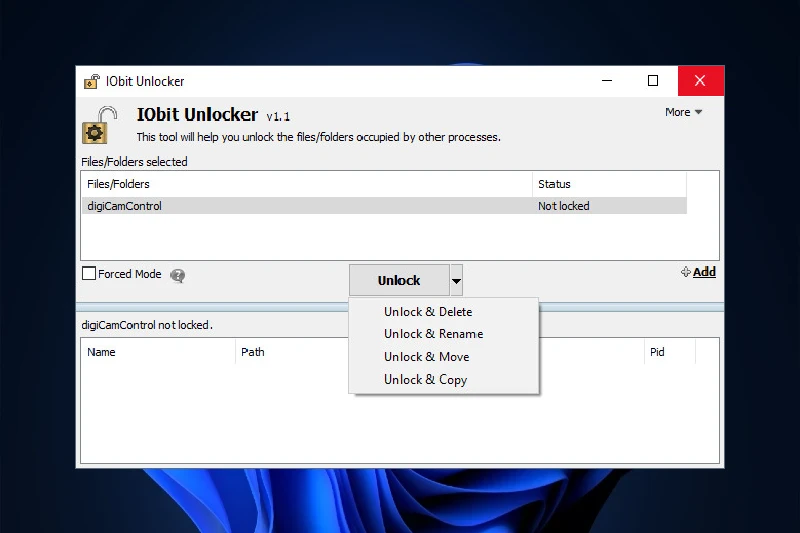
잠긴 파일 및 폴더 강제 해제
다른 프로그램이나 시스템 프로세스가 점유 중인 파일을 바로 해제할 수 있습니다. 단순 삭제뿐 아니라 이동, 이름 변경, 복사까지 막힌 상황에서도 문제의 기본적인 잠금 상태를 해제해 정상적인 파일 작업이 가능하도록 만듭니다.
원클릭 강제 삭제
프로그램을 설치만 해두면 파일 삭제가 필요할 때 파일 선택 후 마우스 우클릭만 누르면 바로 사용할 수 있습니다. 별도의 조작 없이도 모든 파일과 폴더까지 강제로 삭제할 수 있어 매우 간편합니다.
즉시 삭제·이동·이름 변경 지원
잠금 해제 후 바로 파일을 삭제하거나 다른 위치로 옮기거나 이름 변경도 함께 처리할 수 있습니다. 여러 단계를 거치지 않고 한 번의 작업으로 정리가 가능해 접근성이 매우 뛰어납니다.
악성 파일 삭제 보조 기능
일부 악성 프로그램이나 불필요한 잔여 파일이 삭제를 방해하는 경우에도 잠금을 해제해 제거를 돕습니다. %AppData% 또는 %LocalAppData% 안에 있는 백신으로 잘 제거되지 않는 찌꺼기 파일 정리에도 좋은 선택지가 될 수 있습니다.
장점 및 단점
장점
- ✅삭제되지 않는 파일 문제를 빠르게 해결할 수 있음
- ✅프로세스 점유 원인을 직관적으로 확인 가능
- ✅우클릭 메뉴 연동으로 사용 방법이 매우 간단함
단점
- ❌시스템 파일 오작동 시 문제가 발생할 수 있음
- ❌일부 보안 프로그램과 충돌이 발생할 가능성
- ❌몇몇 프로그램은 마우스 우클릭 메뉴가 안먹힐 수 있음
FAQ
IObit Unlocker를 사용해 파일을 강제로 삭제해도 시스템에 문제가 없나요?
일반 문서, 다운로드 파일, 프로그램 잔여 파일처럼 사용자 영역을 정리하는 용도라면 큰 문제 없이 사용할 수 있습니다. 다만 Windows 폴더나 Program Files처럼 시스템과 직접 연결된 경로의 핵심 파일은 삭제 시 오류가 발생할 수 있으니 경로와 파일명을 확인한 뒤 진행하는 것이 안전합니다.
IObit Unlocker를 악성코드 제거용으로 사용해도 되나요?
IObit Unlocker는 백신이 아니라 잠금 해제 및 강제 삭제 도구이므로 단독 악성코드 제거용으로 쓰기에는 한계가 있습니다. 악성코드 의심 상황이라면 백신으로 먼저 검사한 뒤, 삭제가 막히는 잔여 파일 정리 단계에서 보조 도구로 사용하는 방식이 적절합니다.
IObit Unlocker 사용법이 어떻게 되나요?
설치 후 프로그램을 실행해 삭제할 파일을 드래그해서 불러오거나, 파일/폴더를 우클릭한 뒤 Unlocker 메뉴를 선택하면 됩니다. 잠금 해제를 진행한 다음 즉시 삭제·이동·이름 변경 기능을 선택할 수 있어, 지워지지 않는 폴더 정리에도 활용할 수 있습니다.