

DWG FastView
DWG FastView는 오토캐드의 DWG, DXF 파일을 빠르게 열어 볼 수 있고 간단한 측정을 할 수 있는 무료 캐드 뷰어 프로그램입니다. 오토캐드 프로그램이 없이도 건축 도면, 기계 설계도 등의 캐드 파일을 확인할 수 있으며, 기본적인 치수 측정, 레이어 관리, 인쇄 등의 기능을 제공합니다.
DWG FastView 사양
| 항목 | 내용 |
|---|---|
| 개발사 | Gstarsoft Co.,Ltd |
| 지원 OS | Windows 7, Windows 8, Windows 10, Windows 11 |
| 최근 업데이트 | 2026-02-12 |
| 최신 버전 | 9.9.0 |
| 카테고리 | 유틸리티 |
| 파일 크기 | 110MB |
| 라이센스 | 무료 |
| 지원 언어 | 한국어, 영어, 스페인어 |
주요 기능
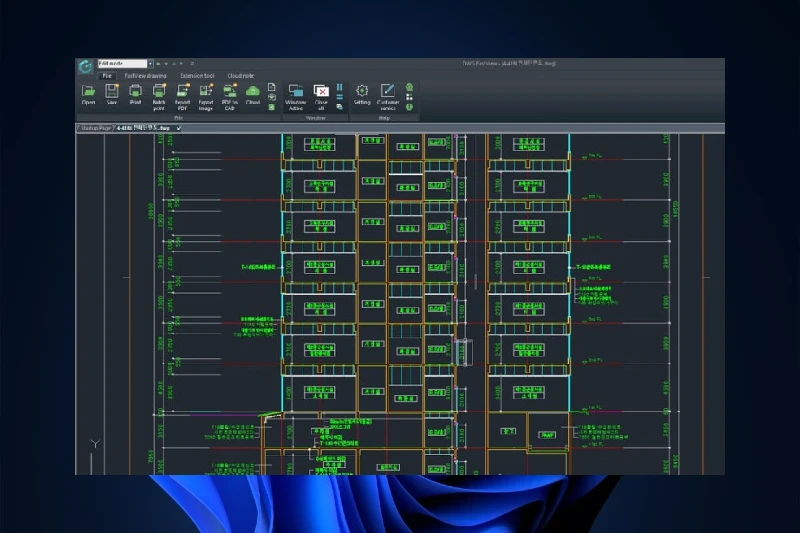
빠른 DWG/DXF 파일 열기
오토캐드를 비롯한 다양한 캐드 프로그램에서 작성된 DWG 및 DXF 도면 파일을 빠르게 열어볼 수 있습니다. 자체 최적화가 잘 되어 있어 대용량 도면 파일도 빠르게 로딩되며, 복잡한 3D 모델이나 많은 객체가 포함된 도면도 부드럽게 표시됩니다. 추가로 여러 개의 도면을 탭 형식으로 동시에 열어서 작업할 수 있습니다.
치수 측정 및 면적 계산
도면에서 거리, 각도, 반지름, 면적 등을 정확하게 측정할 수 있는 측정 도구를 제공합니다. 건축 도면에서 방의 면적을 계산하거나, 기계 부품의 치수를 확인할 때 유용하며 측정 결과를 텍스트로 표시해 한눈에 확인하고 저장할 수 있습니다. 실제로 건축 현장에서 시공사가 받은 도면의 치수를 확인하고 시공 가능 여부를 검토할 때 캐드 뷰어만으로 빠르게 측정 작업을 수행할 수 있다는 장점이 있습니다.
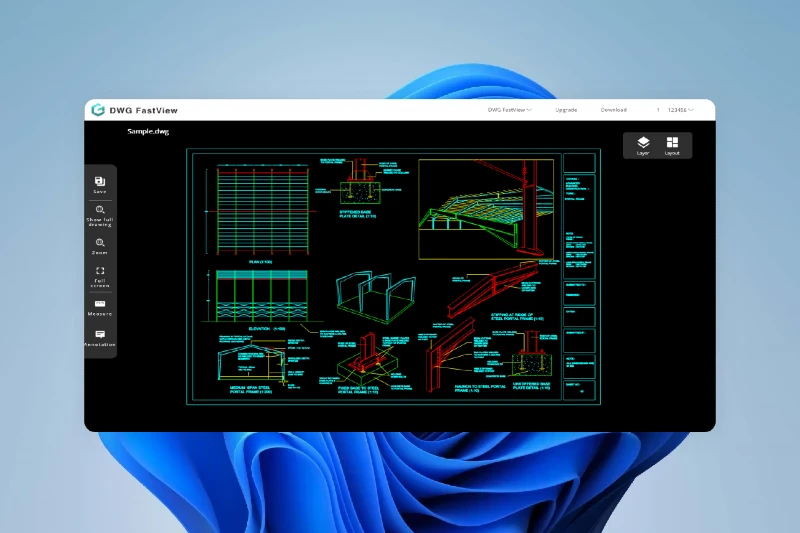
효과적인 레이어 목록 관리
캐드 도면의 레이어를 목록으로 확인하고, 특정 레이어를 숨기거나 표시해 필요한 정보만 볼 수 있습니다. 건축 도면에서 구조도, 전기 배선도, 배관도 등을 레이어별로 분리하여 확인할 수 있으며, 레이어를 색상으로 구분해 현재 필요한 작업이 무엇인지 명확하게 파악할 수 있습니다.
주석 및 마크업
도면에 텍스트, 선은 물론 화살표, 스탬프 등의 주석을 추가해 검토 의견이나 수정 사항을 표시할 수 있습니다. 클라이언트나 협력사에 도면을 공유할 때 수정 요청 사항을 마크업으로 표시하면 상세한 연락 없이도 의사소통이 가능하며, 주석 또한 별도 레이어로 저장되어 나중에 따로 삭제하거나 숨길 수 있습니다.
PDF 변환 및 인쇄
DWG/DXF 파일을 PDF로 변환하고 저장하는 기능을 제공하며, 도면을 프린터로 직접 인쇄할 수 있습니다. 용지 크기(A4, A3, A1 등), 인쇄 배율, 방향(가로/세로), 인쇄 영역 등을 설정할 수 있고, 여러 레이아웃을 한 번에 PDF로 일괄 변환할 수 있습니다.
클라우드 동기화 및 도면 저장
Google Drive, Dropbox, OneDrive 등 클라우드 스토리지와 연동하여 도면 파일을 클라우드에 저장하고 여러 기기에서 접근할 수 있습니다. PC에서 작업하던 도면을 모바일 앱에서 확인하거나, 현장에서 태블릿으로 도면을 보면서 검토할 수 있습니다.
장점 및 단점
장점
- ✅캐드 프로그램 없이도 DWG 파일을 빠르게 열어볼 수 있음
- ✅측정 및 주석 기능으로 기본적인 검토 작업이 가능함
- ✅빠른 실행 도구 모음 아이콘으로 다양한 작업 빠르게 실행 가능
단점
- ❌복잡한 편집 기능은 제한적이며 오토캐드 대체는 불가함
- ❌한글 폰트가 깨지거나 표시되지 않을 수 있음
- ❌3D 모델 뷰어 기능이 제한적임
FAQ
DWG FastView에서 오토캐드 파일을 편집할 수 있나요?
간단한 주석 추가, 레이어 관리, 치수 측정 등 기본적인 작업은 가능하지만, 새로운 객체 생성이나 복잡한 도면 수정과 같은 전문적인 편집 기능은 제한적입니다. 본격적인 편집 작업은 AutoCAD나 다른 CAD 프로그램이 필요합니다.
DWG FastView 실행 시 한글이 깨져서 표시될 때는 어떻게 하나요?
DWG 파일에 사용된 한글 폰트가 PC에 설치되어 있지 않으면 글자가 깨져 보일 수 있습니다. 도면에서 사용된 폰트를 확인해 PC에 설치하거나, 오토캐드에서 도면을 열어 표준 폰트로 변경한 후 다시 저장하면 정상적으로 표시됩니다.