
벤큐 디스플레이 파일럿
벤큐 디스플레이 파일럿은 벤큐 모니터를 관리하고 최적화할 수 있는 소프트웨어입니다. 사용 중인 벤큐 모니터에서 화면을 분할하거나 밝기 및 명암 조절, 블루라이트 필터 등 벤큐 모니터의 디스플레이 기능을 마우스와 키보드만으로 세밀하게 제어할 수 있는 것이 특징입니다.
벤큐 디스플레이 파일럿 사양
| 항목 | 내용 |
|---|---|
| 개발사 | BenQ |
| 최근 업데이트 | 2026-02-01 |
| 최신 버전 | 2.4.2.0 |
| 카테고리 | 유틸리티 |
| 파일 크기 | 7.2MB |
| 라이센스 | 무료 |
| 지원 언어 | 한국어, 영어, 스페인어 |
주요 기능
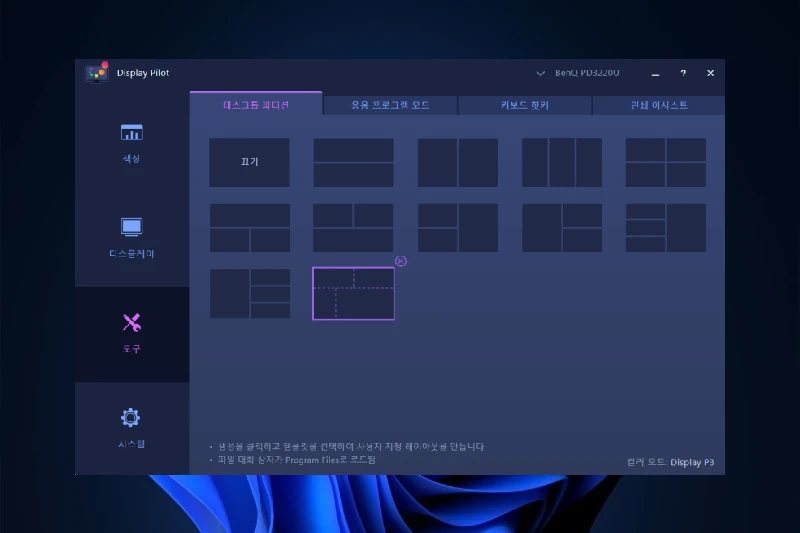
화면 분할 및 창 정렬
화면을 여러 구역으로 나누는 템플릿을 제공해 창을 자동으로 정렬할 수 있습니다. 2분할, 3분할, 4분할 등 다양한 레이아웃 중 선택하거나 사용자가 직접 커스텀 구역을 만들 수 있고, 창을 특정 영역으로 드래그하면 자동으로 크기가 조정됩니다. 여러 문서를 동시에 작업하거나 참고 자료를 나란히 배치할 때 유용하며, 단축키로 빠르게 창을 정렬할 수 있습니다.
조도에 따른 밝기 조절
주변 조명의 조도에 따라 사용 중인 모니터 화면 밝기를 자동으로 조절하는 기능을 제공합니다. 밝은 환경에서는 화면을 밝게, 어두운 환경에서는 그에 맞춰 어둡게 조정해 눈의 피로를 최소화해 장시간 사용 시에도 부담이 적습니다. 사용자가 직접 수동으로 밝기를 조절하거나 시간대별로 다른 밝기를 설정해두면 야간 시간대에 자동으로 어두워지게 만들 수 있습니다.
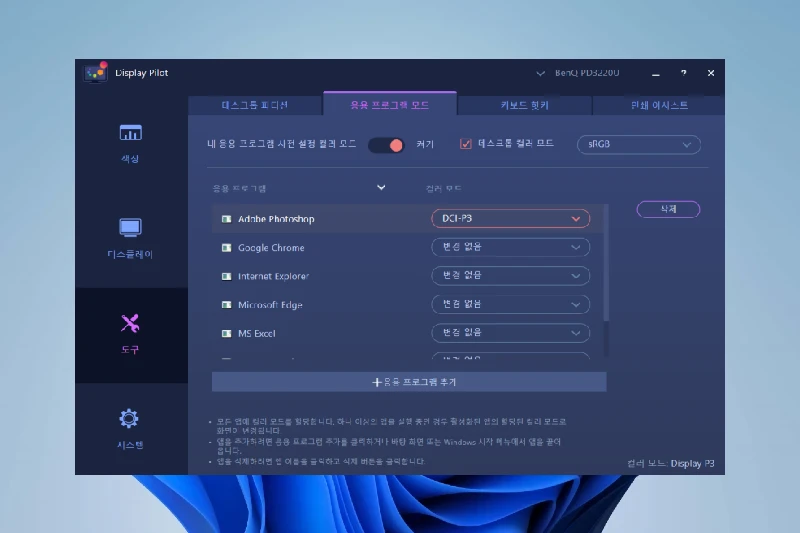
다양한 디스플레이 모드 관리
RGB 색상 모드, 블루라이트 필터 모드, 게임 플레이 모드, 영화 감상 모드 등 다양한 색상 프리셋을 바로 전환할 수 있습니다. 모니터 버튼을 직접 조작하지 않아도 프로그램 내에서 마우스 클릭만으로 모드를 변경할 수 있어 편리합니다. FPS 게임 시에는 게임 모드로, 넷플릭스 시청 시에는 영화 감상 모드로 빠르게 전환해 작업 흐름을 유지할 수 있습니다.
멀티 모니터 제어
멀티 모니터 사용 환경에서는 여러 대의 벤큐 모니터를 동시에 관리할 수 있습니다. 모니터의 설정은 각각 독립적으로 조정하거나 동일한 설정을 일괄 적용할 수 있습니다. 모니터별로 다른 색상 프리셋과 밝기를 설정하면 주 작업 화면과 보조 화면을 구분할 수 있고, 단축키로 특정 모니터의 설정만 빠르게 변경할 수 있습니다.
사용자 정의 단축키 설정
모드 전환이나 밝기 설정, 자주 사용하는 기능에 키보드 단축키를 할당하여 빠르게 접근할 수 있습니다. 밝기 조절, 모드 전환, 화면 분할 레이아웃 변경 등을 마우스나 물리 버튼 없이 키보드로 제어할 수 있어 작업 흐름이 끊기지 않습니다. 매크로를 만들어 여러 설정을 한 번에 변경하는 것도 가능하며, 단축키는 사용자가 원하는 대로 커스터마이징할 수 있습니다.
모니터 전반적인 상태 알림
모니터의 현재 입력 소스, 해상도, 주사율, 색상 모드 등을 화면에 표시할 수 있습니다. 현재 모니터 설정을 모니터 버튼으로 일일이 확인하지 않아도 되어 매우 간편하며, 설정을 변경하면 일시적으로 알림이 나타나 현재 상태를 확인할 수 있습니다.
장점 및 단점
장점
- ✅모니터를 건드리지 않고 마우스와 키보드만으로 모니터를 제어할 수 있음
- ✅자연스러운 화면 분할 기능으로 멀티태스킹 생산성이 향상됨
- ✅게임, 영화 등 사용 환경에 따른 자동 모드 전환으로 작업이 효율적임
단점
- ❌벤큐 모니터에서만 작동하며 다른 브랜드 모니터는 호환되지 않음
- ❌설치 후 초기 모니터 설정이 다소 복잡할 수 있음
- ❌백그라운드에서 실행되어 약간의 시스템 자원을 사용함
FAQ
벤큐 디스플레이 파일럿은 모든 벤큐 모니터에서 작동하나요?
대부분의 최신 벤큐 모니터를 지원하지만, 2018년 이전 일부 구형 모델이나 기본 라인업 제품은 지원하지 않을 수 있습니다. 정확한 호환 여부는 벤큐 공식 홈페이지에서 확인하는 것이 좋습니다.
벤큐 디스플레이 파일럿에서 다른 브랜드 모니터도 제어할 수 있나요?
벤큐 모니터 전용 소프트웨어로, 다른 브랜드 모니터는 인식하거나 제어할 수 없습니다. 각 제조사에서 제공하는 전용 모니터 관리 프로그램을 사용해야 합니다.